Cómo instalar la app de Reservo en tu móvil (Android y iPhone)
Reservo se instala en tu pantalla de inicio en dos toques, sin pasar por ninguna tienda de apps. Te lo explicamos paso a paso para Android y para iPhone.
Reservo es una app instalable: puedes añadirla a la pantalla de inicio de tu móvil y abrirla como cualquier otra app, sin descargarla de ninguna tienda. Una vez instalada carga más rápido, ocupa toda la pantalla y es desde donde llegan las notificaciones de tus partidos.
Solo tienes que hacerlo una vez. Aquí tienes los pasos según tu teléfono.
Android (Chrome)
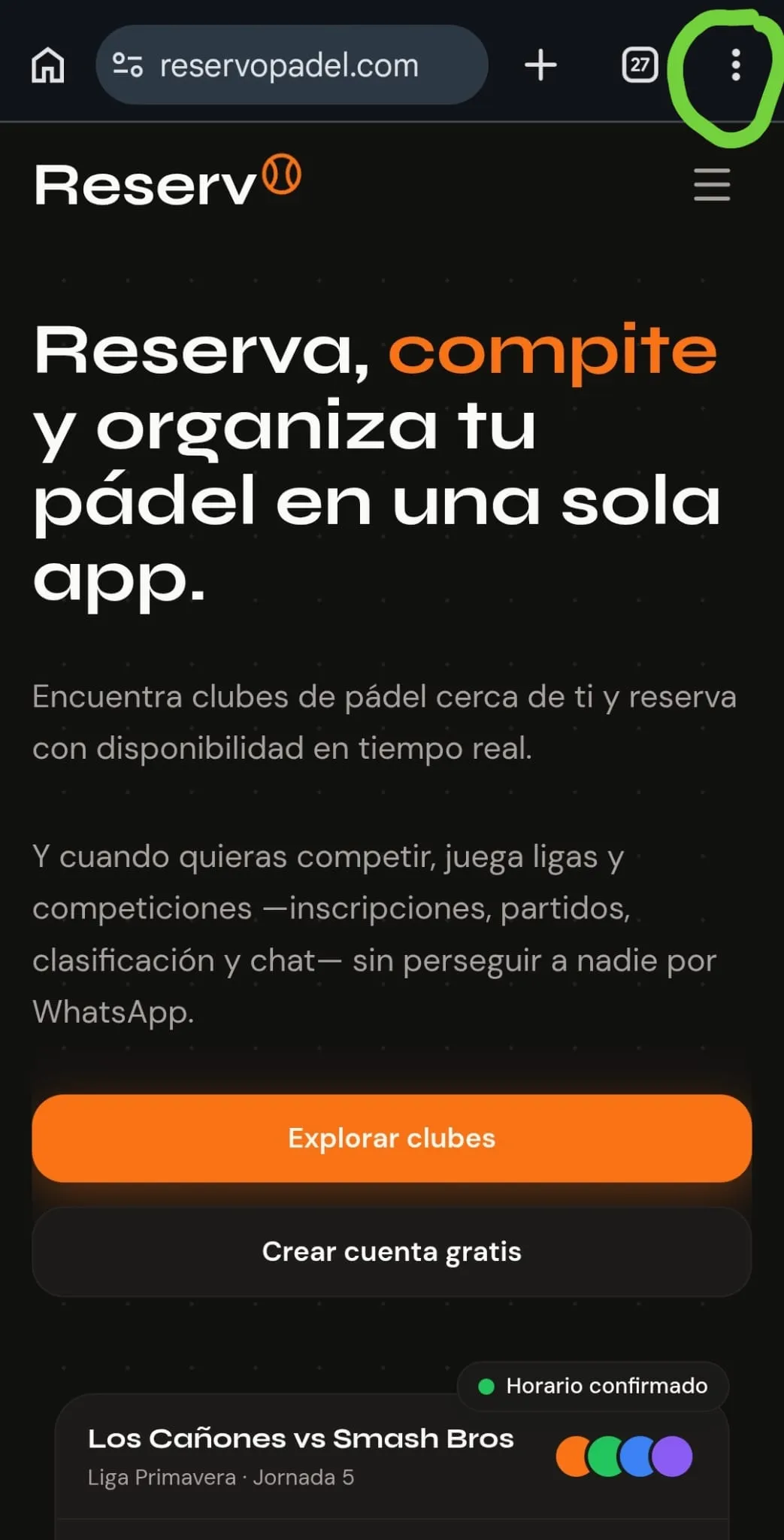
1. Abre el menú del navegador. Entra en reservopadel.com desde Chrome y toca el botón de los tres puntos (⋮) arriba a la derecha.
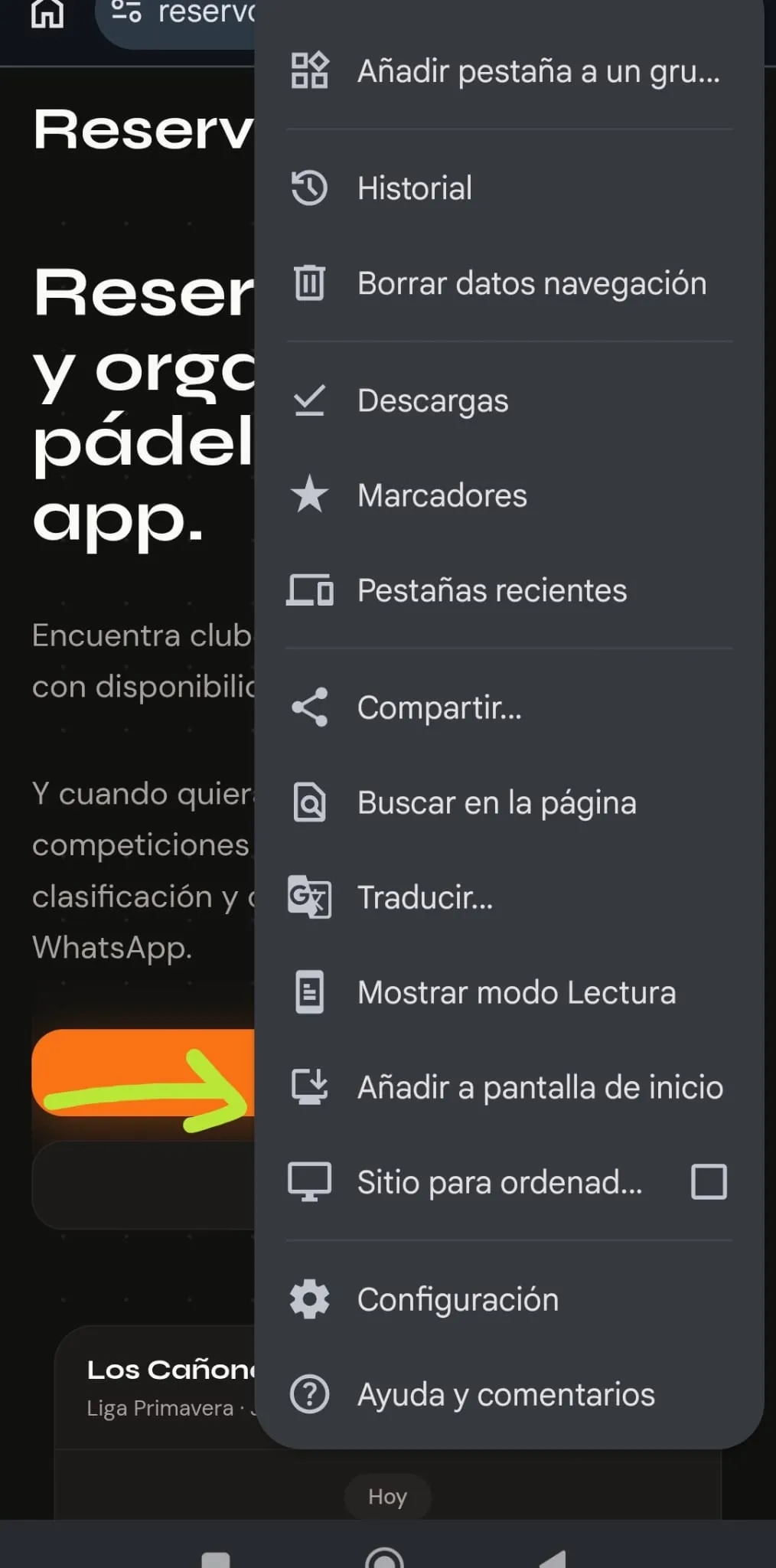
2. Pulsa “Añadir a pantalla de inicio”. En el menú que se abre, busca y toca la opción Añadir a pantalla de inicio. Confirma y listo: el icono de Reservo aparecerá en tu pantalla de inicio como una app más.
Desde ese momento, abre Reservo tocando su icono. La primera vez que entres te pedirá permiso para enviarte notificaciones — acéptalo para enterarte de mensajes y propuestas de partido sin tener que abrir la app.
iPhone (Safari)
En iPhone puedes instalarla desde cualquier navegador (Safari, Chrome, Edge…): desde iOS 16.4 todos usan el mismo motor por dentro, así que el proceso es igual en todos — Compartir → Añadir a pantalla de inicio. Aquí te lo enseñamos con Safari, el navegador que trae el iPhone de fábrica, pero si usas otro el resultado es el mismo; solo cambia dónde están los botones.
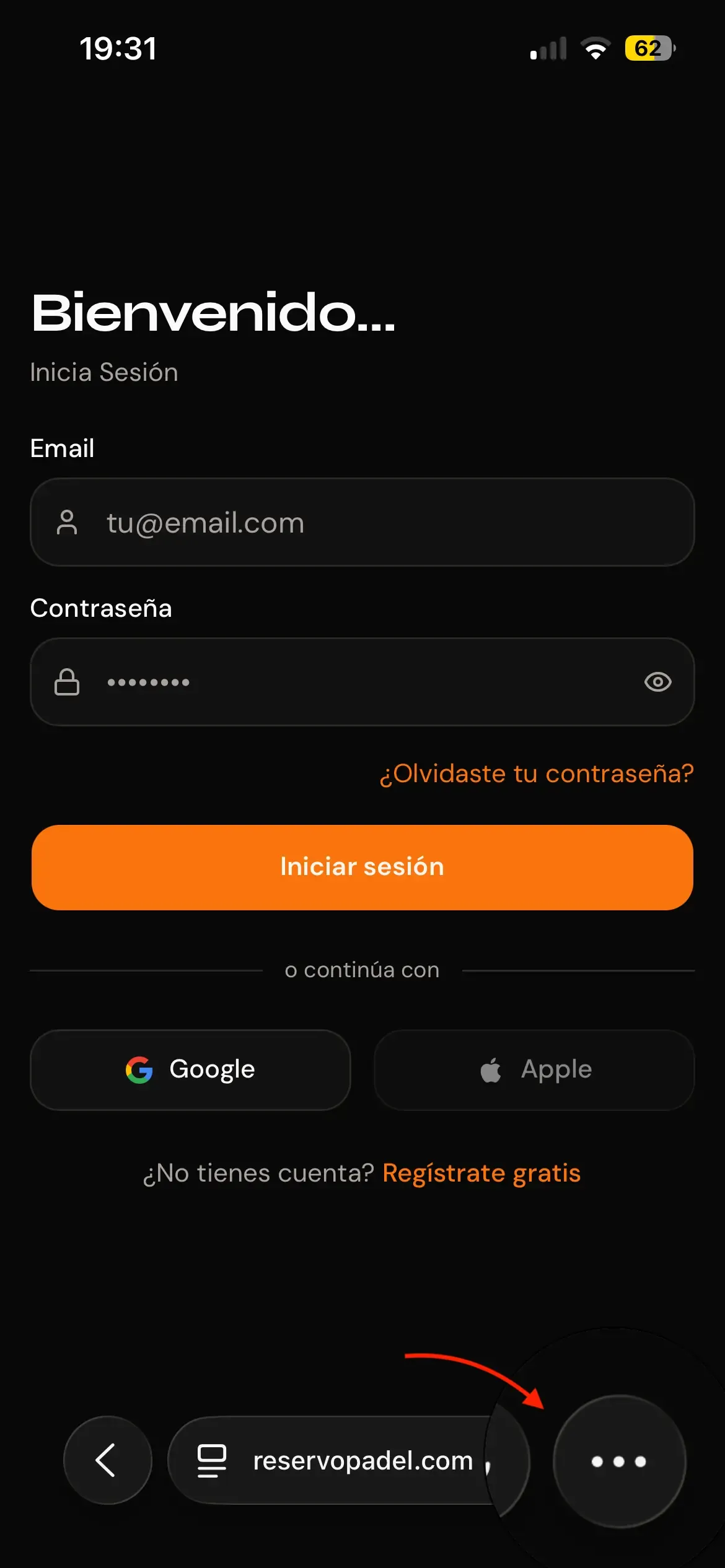
1. Abre el menú del navegador. Entra en reservopadel.com con Safari y toca el botón de los tres puntos (…) en la parte de abajo.
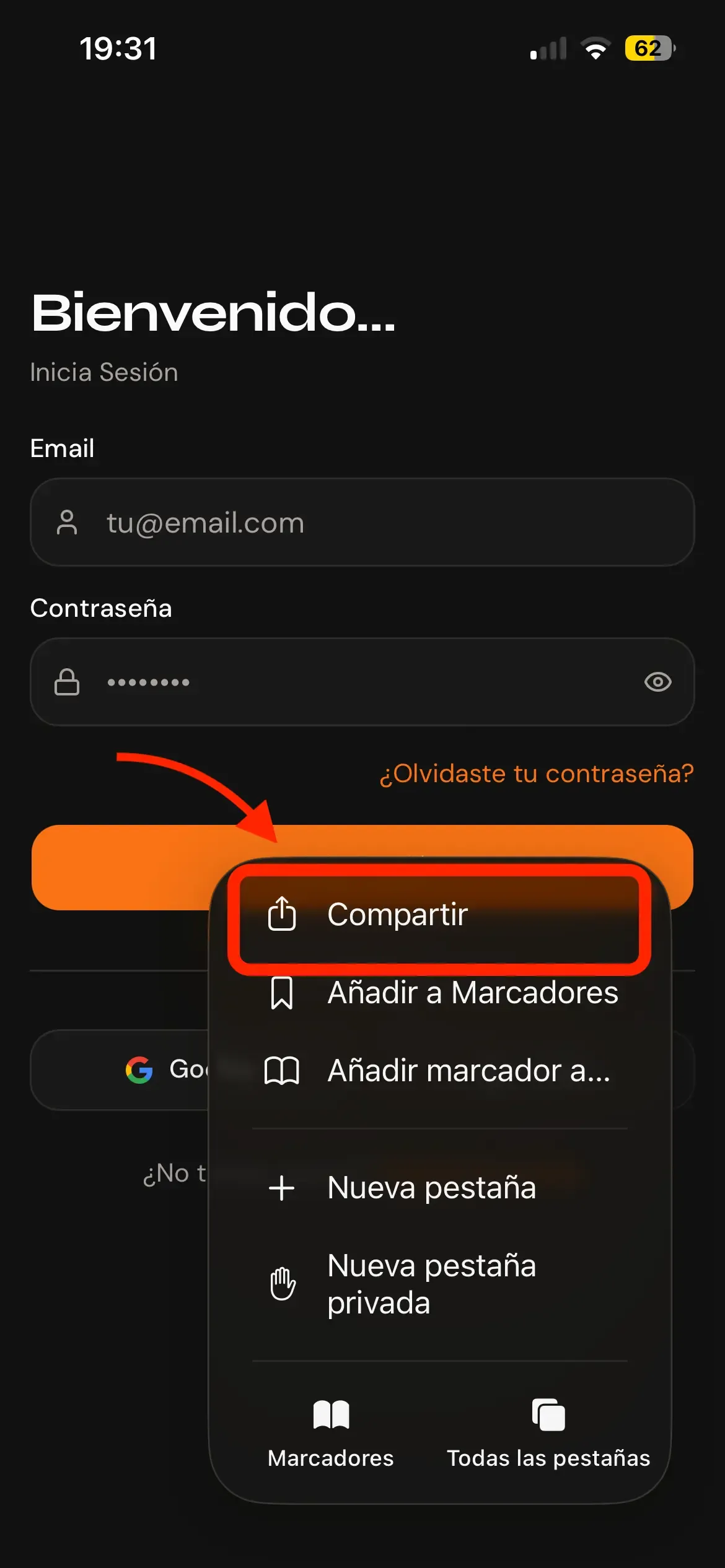
2. Pulsa “Compartir”. En el menú que se abre, toca el botón de Compartir (el cuadrado con la flecha hacia arriba).
3. Pulsa “Añadir a pantalla de inicio”. Desliza por las opciones y toca Añadir a pantalla de inicio.
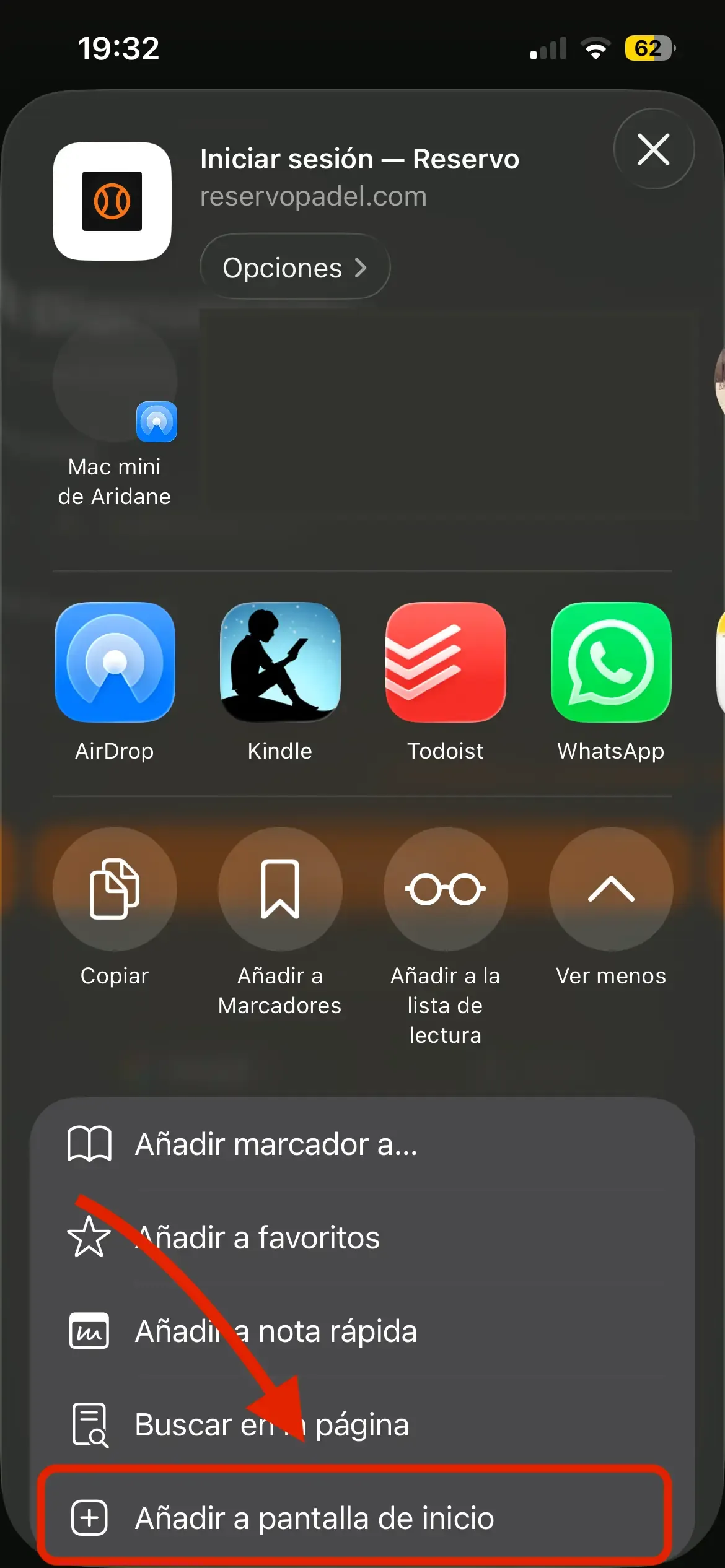
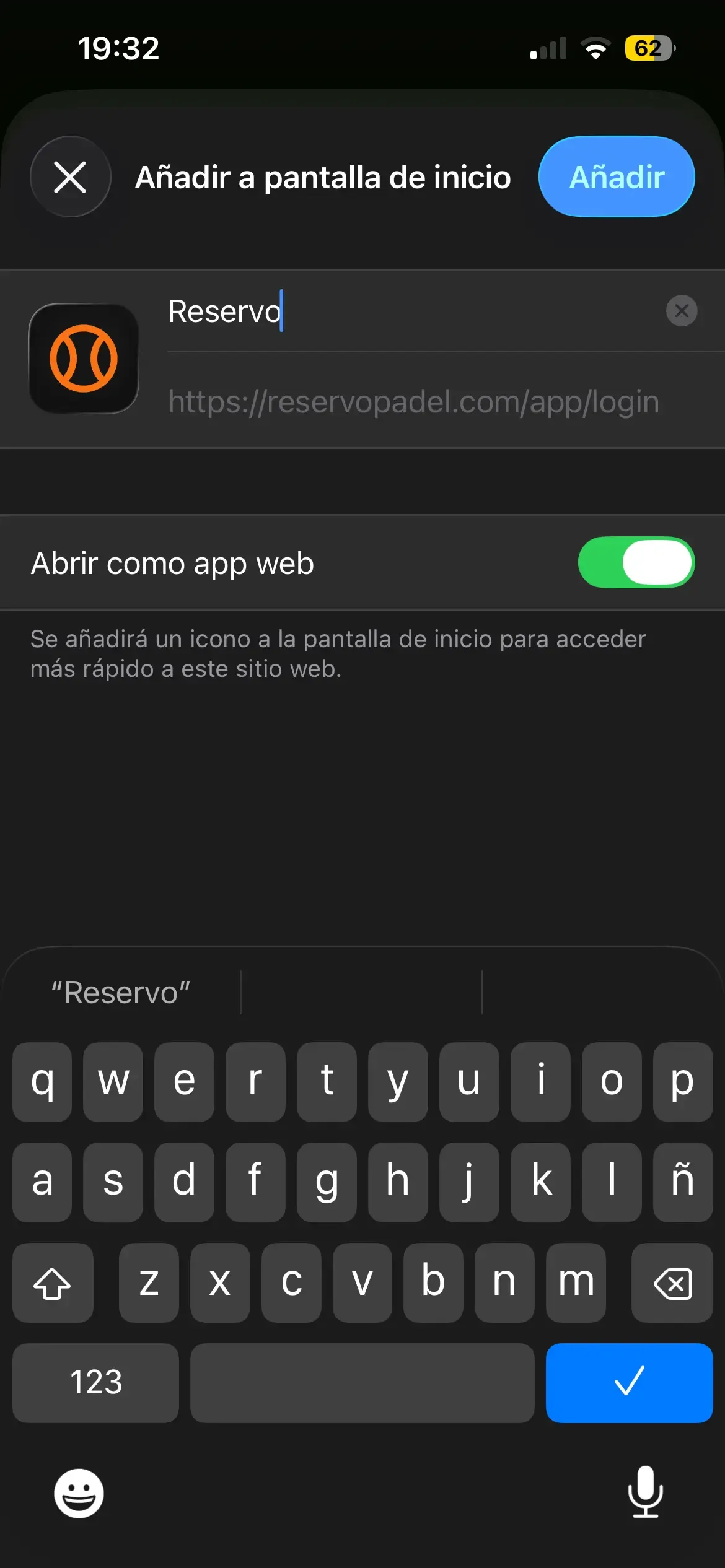
4. Confirma la instalación. Revisa el nombre de la app y toca Añadir arriba a la derecha.
En iPhone, las notificaciones solo funcionan con la app instalada en la pantalla de inicio (iOS 16.4 o superior). Es otro buen motivo para instalarla.
¿Y ya está?
Sí. Ahora tienes Reservo a un toque, igual que cualquier app, y recibirás los avisos importantes directamente en tu móvil. Si algo no te funciona, escríbenos desde tu perfil → Sugerencias y soporte y te echamos una mano.